
Sådan opsætter du 2FA
Når du logger ind på Heyloyalty første gang, skal du opsætte 2-faktor-godkendelse.
Til dette skal du bruge en authenticator-app på din telefon (fx Microsoft Authenticator eller Google Authenticator).
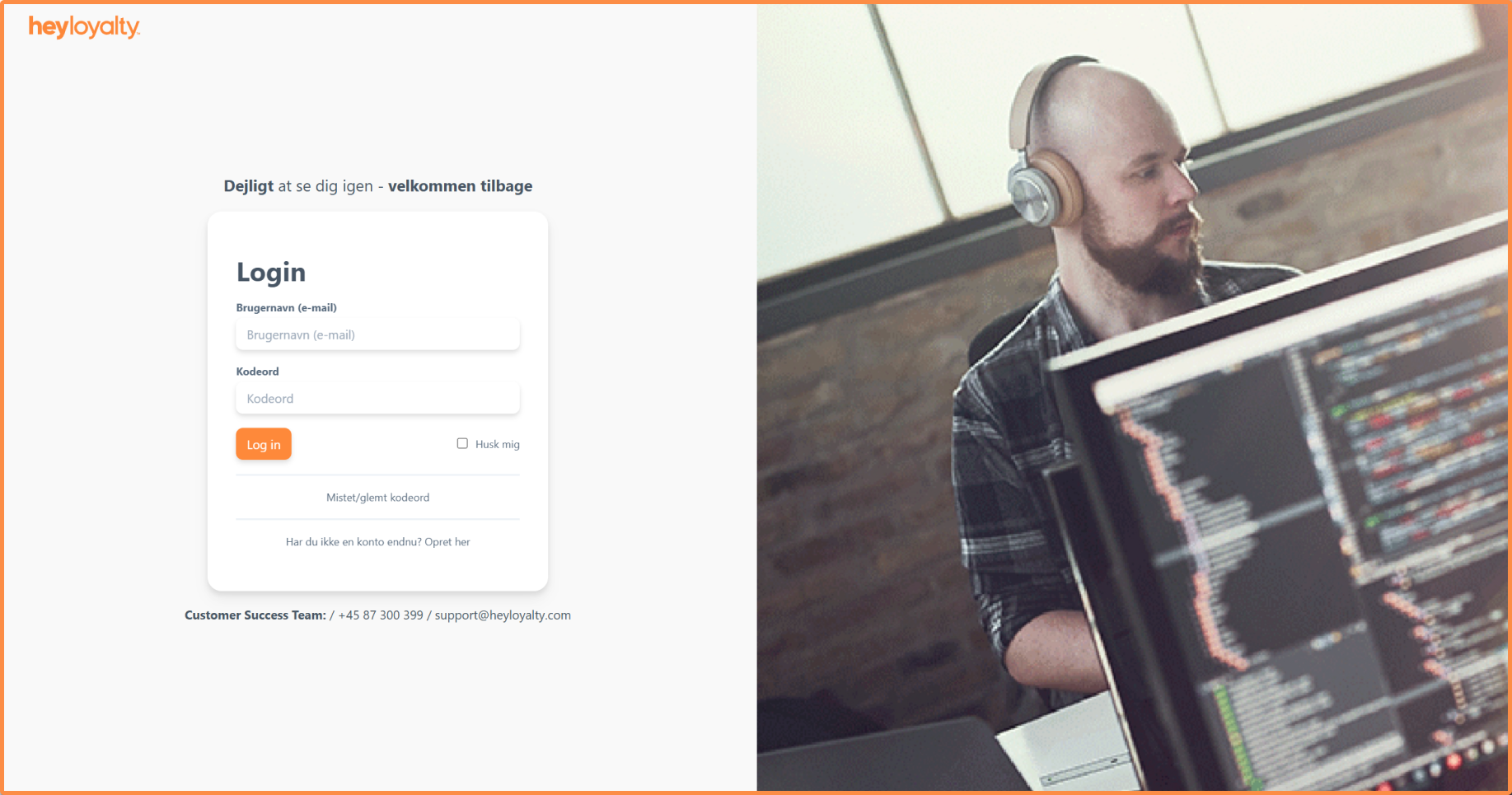
Når du har indtastet din e-mail og adgangskode, vil du kunne se en QR-kode.
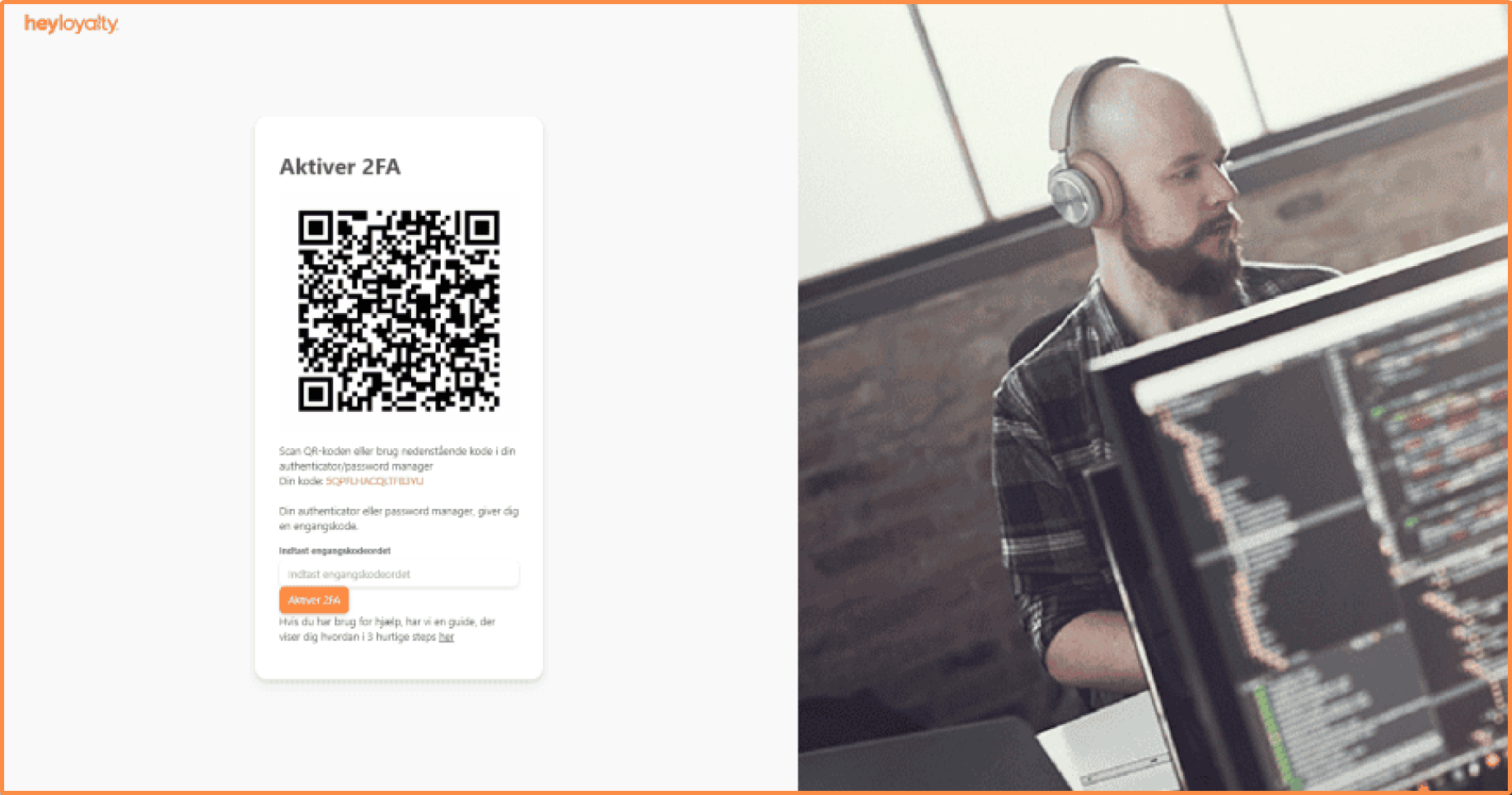
Scan QR-koden med din authenticator-app (fx Microsoft Authenticator eller Google Authenticator).
Kan du ikke scanne QR-koden, så skriv koden ud for Din kode ind i appen i stedet.
Indtast den 6-cifrede kode fra appen på din telefon i feltet Indtast koden fra din 2-faktor-app, og klik på Aktiver 2FA.
Du bliver nu sendt tilbage til login-siden. Indtast din e-mail og dit kodeord igen. Indtast derefter den nye 6-cifrede kode fra appen i feltet Indtast koden fra din 2-faktor-app, og klik på Log in.
Du er nu logget ind.
Fremtidige logins med 2FA
Hver gang du logger ind på din Heyloyalty-konto fremover, skal du:
- Indtaste dit kodeord og din e-mail.
- Indtaste den aktuelle 6-cifrede kode, der er genereret af din authenticator-app.
Denne loginmetode giver din Heyloyalty-konto et ekstra sikkerhedslag, når du logger ind. Med 2-faktor-godkendelse aktiveret kan du føle dig tryg ved at bruge systemet til at håndtere dine kontaktdata.
Nulstil 2FA for en bruger
Har en kollega fået ny telefon eller slettet sin authenticator-app, kan de ikke længere logge ind med en kode fra appen. Som admin kan du nulstille 2FA for brugeren, så de kan sætte 2FA op igen med en ny QR-kode, næste gang de logger ind. Så er kollegaen i gang igen samme dag, uden at nogen skal oprette en ny bruger.
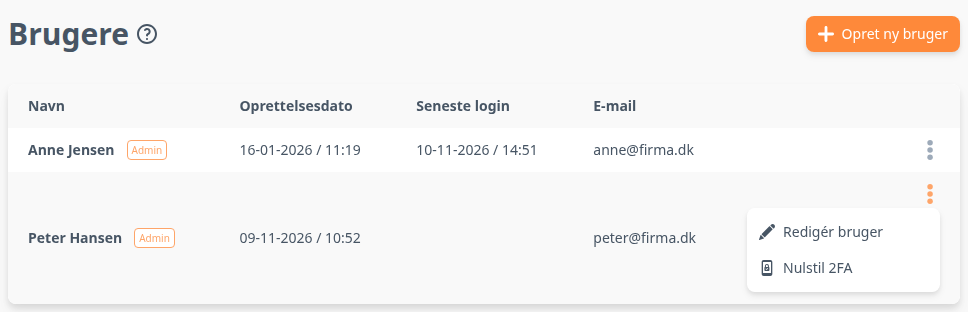
Klik på brugerikonet med tandhjulet øverst til højre, og vælg Brugeradministration. Klik på de tre prikker ud for en bruger, og vælg Nulstil 2FA.
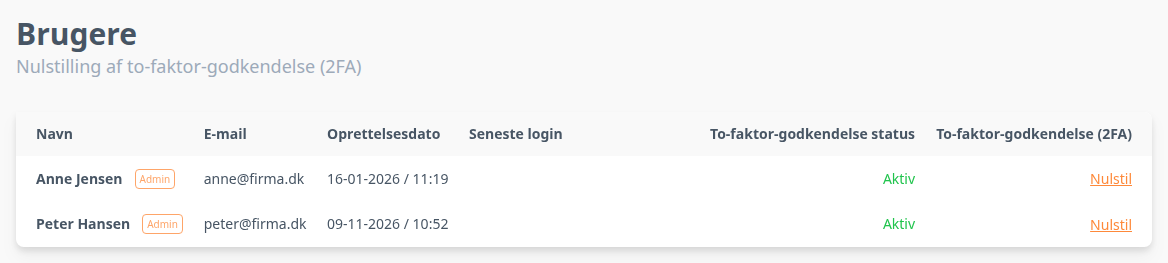
Siden Nulstilling af to-faktor-godkendelse (2FA) viser alle brugere på kontoen og deres To-faktor-godkendelse status. Klik på Nulstil ud for den bruger, der skal sætte 2FA op igen. Nulstil står kun ved brugere, hvor status er Aktiv.
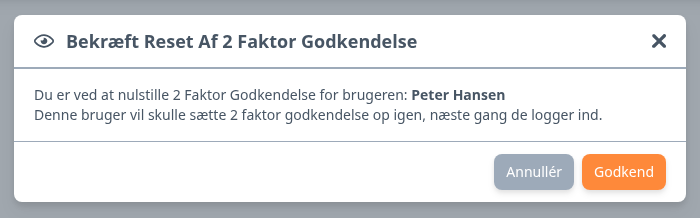
Klik på Godkend i boksen Bekræft Reset Af 2 Faktor Godkendelse.
Øverst på siden står der nu “2FA er nulstillet for brugeren”, og brugerens status er Ikke Aktiv. Næste gang brugeren logger ind, skal de sætte 2FA op igen, som beskrevet i Sådan opsætter du 2FA. Se, hvordan du opretter og redigerer brugere, i Opret en bruger, og håndtér kontobrugere.

Hvis du mangler information eller hjælp, som du ikke finder her på guidesitet, er du altid velkommen til at kontakte vores support!
support@heyloyalty.com